All categories
Featured selections
Trade Assurance
Buyer Central
Help Center
Get the app
Become a supplier
(6 منتجًا متوفرة)


 جاهز للشحن


 جاهز للشحن


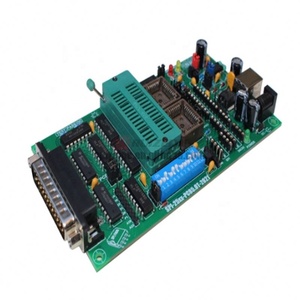
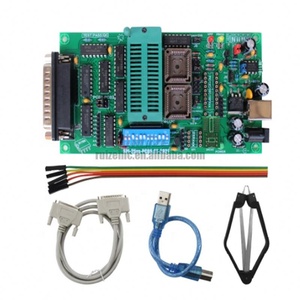
يُعد برنامج Willem USB EPROM جهازًا أساسيًا يستخدم لقراءة البيانات وكتابتها على شرائح EPROM و EEPROM وذاكرة الفلاش. توجد هذه الشرائح بشكل شائع في العديد من الأجهزة الإلكترونية، مثل أجهزة الكمبيوتر في السيارات، والبرامج الثابتة لـ BIOS، وغيرها من الأنظمة المضمنة. يتيح برنامج Willem USB EPROM للمستخدمين التفاعل مع هذه شرائح الذاكرة، مما يمكّنهم من استخراج البيانات أو تعديل البرامج الثابتة أو تحديث البرامج حسب الحاجة. هناك العديد من أنواع برامج USB EPROM، بما في ذلك:
1. برنامج Willem 5.0D USB
يُعد برنامج Willem 5.0D USB EPROM خيارًا شائعًا بين الهواة والمحترفين. يدعم مجموعة واسعة من شرائح الذاكرة ويقدم سرعات برمجة سريعة. تتميز نسخة 5.0D بتصميم مُحسّن للأجهزة، مما يجعلها أكثر موثوقية وكفاءة. يمكن للمستخدمين توصيل المُبرمج بأجهزة الكمبيوتر الخاصة بهم عبر USB واستخدام البرامج المتوافقة للتحكم في الجهاز.
2. برنامج TL866II Plus
على الرغم من أنه ليس مُبرمجًا من علامة Willem التجارية، إلا أن TL866II Plus يُذكر غالبًا في نفس السياق نظرًا لِمُشابهة وظائفه. يدعم هذا المُبرمج أيضًا مجموعة واسعة من شرائح EPROM و EEPROM وذاكرة الفلاش. يتميز TL866II Plus بواجهة USB مُدمجة، مما يسمح بالتوصيل المباشر بجهاز الكمبيوتر دون الحاجة إلى محولات إضافية.
3. برنامج Willem XG USB
يُعد برنامج Willem XG USB EPROM نموذجًا مُتقدمًا مُصمم للاستخدام الاحترافي. يتميز ببرمجة عالية السرعة، ودعم أحجام الذاكرة الكبيرة، والتوافق مع عبوات الشرائح المتنوعة. تُناسب نسخة XG المهام التي تتطلب الدقة والوضوح، مثل برمجة تحديثات البرامج الثابتة الهامة أو تعديل هياكل البيانات المعقدة.
4. برنامج Willem 5.0BI USB
يُعد برنامج Willem 5.0BI USB EPROM نموذجًا مُتخصصًا مُركزًا على برمجة شرائح BIOS. تستخدم العديد من أجهزة الكمبيوتر وأجهزة الكمبيوتر المحمولة شرائح BIOS للتحكم في تهيئة الأجهزة وتشغيل النظام. تأتي نسخة 5.0BI مع محولات وميزات إضافية مُصممة خصيصًا لِبرمجة شرائح BIOS، مما يجعلها خيارًا مُناسبًا لمهام استعادة BIOS وترقيته.
التنظيف المنتظم:
يُعد التنظيف الفيزيائي لمكونات الأجهزة في برنامج WILLEM USB EPROM أمرًا هامًا. يمكن جمع الغبار والأتربة وإزالتها باستخدام فرشاة ناعمة أو قطعة قماش خالية من الوبر بشكل منتظم. بالإضافة إلى ذلك، يجب أن تكون توصيلة USB لبرامج EPROM والمنافذ الأخرى خالية من الأتربة أو الرطوبة لضمان التواصل الجيد مع جهاز الكمبيوتر.
تحديثات البرامج:
تحقق من تحديثات البرامج لِبرنامج WILLEM USB EPROM بانتظام من موقع الشركة المُصنعة أو المصادر المُعتمدة. غالبًا ما تُحسّن تحديثات البرامج الأداء، وتُضيف ميزات جديدة، وتُصحّح الأخطاء. اتبع التعليمات التي توفرها الشركة المُصنعة لِتثبيت التحديثات بشكل صحيح.
التعامل المناسب:
عند استخدام برنامج WILLEM USB EPROM، يجب التعامل معه بعناية. تجنب إسقاطه أو ضربه أو تعريضه لِدرجات حرارة عالية أو رطوبة أو مجالات مغناطيسية قوية. سيُساعد التعامل المناسب في منع الضرر الفيزيائي وضمان موثوقية الجهاز على المدى الطويل.
توافق الشرائح:
تأكد من توافق الشرائح التي يتم برمجتها مع برنامج WILLEM USB EPROM قبل الاستخدام. لكل مُبرمج EPROM مجموعة خاصة به من الشرائح المدعومة. قد يؤدي استخدام شرائح غير متوافقة إلى حدوث أخطاء أو تلف في المُبرمج.
النسخ الاحتياطي والاستعادة:
قبل أي عمليات برمجة أو مسح، يجب عمل نسخة احتياطية من البيانات إلى الشريحة الأصلية وتخزينها بشكل آمن. في حالة حدوث أخطاء أو أعطال غير متوقعة، سيسمح ذلك باسترداد البيانات. غالبًا ما توفر برامج WILLEM USB EPROM وظائف النسخ الاحتياطي والاستعادة.
إمداد الطاقة:
تأكد دائمًا من أن برنامج WILLEM USB EPROM يتلقى إمداد طاقة ثابتًا وكافيًا. قد يؤدي استخدام منافذ USB معيبة أو كبلات USB معطلة إلى عمل المُبرمج بشكل غير صحيح أو توقفه عن العمل.
قراءة دليل المستخدم:
يحتوي دليل المستخدم على معلومات مهمة حول استخدام وصيانة واستكشاف أخطاء المُبرمج. اقرأ دليل المستخدم بعناية لفهم إجراءات التشغيل الصحيحة وإجراءات السلامة.
التوافق
تحقق من نظام التشغيل على جهاز الكمبيوتر وإصدارات نظام التشغيل المدعومة بواسطة برنامج EPROM للتأكد من التوافق. ضع في اعتبارك أيضًا توافق المُبرمج مع أنواع مختلفة من شرائح EPROM من شركات مُصنعة مختلفة.
واجهة الاتصال
ضع في اعتبارك واجهة اتصال المُبرمج، مثل منافذ USB، للتأكد من مطابقتها لمنافذ الكمبيوتر المتاحة. بالإضافة إلى ذلك، ضع في اعتبارك استقرار الاتصال وسرعة نقل البيانات التي توفرها الواجهة.
دعم مجموعة الشرائح
تُدعم برامج EPROM المختلفة مجموعات شرائح مختلفة. لذلك، اختر مُبرمجًا يدعم مجموعات شرائح EPROM المحددة التي تُستخدم بشكل متكرر أو المطلوبة في التطبيقات المُراد استخدامها.
الأمان والحماية
تُوفر بعض برامج EPROM ميزات أمان مثل حماية الكتابة أو وظائف التحقق لمنع فقدان البيانات أو تلفها عن طريق الخطأ. ضع في اعتبارك ما إذا كانت هذه الميزات ضرورية بناءً على الاستخدام المقصود ومتطلبات أمان البيانات.
إمداد الطاقة
ضع في اعتبارك متطلبات إمداد الطاقة لِبرنامج EPROM. قد تحصل بعض النماذج على الطاقة من خلال واجهة الاتصال (مثل USB)، بينما قد تتطلب أخرى محول طاقة خارجيًا. تأكد من توفر طريقة إمداد طاقة مناسبة.
القابلة للحمل
بالنسبة للمستخدمين الذين يحتاجون إلى برمجة أثناء التنقل أو استخدام أجهزة كمبيوتر متعددة، ضع في اعتبارك حجم ووزن وقابلية حمل برنامج EPROM. سيكون نموذج مُدمج وخفيف الوزن أكثر ملاءمة للاستخدام المتنقل.
توافق البرامج
بجانب أجهزة المُبرمج، يُعد البرنامج المُرفق ضروريًا أيضًا. تأكد من أن البرنامج سهل الاستخدام، وغني بالميزات، ومتوافق مع شرائح EPROM المُراد استخدامها. بالإضافة إلى ذلك، تحقق من ما إذا كان البرنامج يتطلب تحديثات منتظمة أو اشتراكات.
إليك دليل حول كيفية استبدال برنامج Willem USB EPROM:
عمل نسخة احتياطية لجميع المشاريع
للبدء، يجب على المستخدمين عمل نسخة احتياطية لِجميع أعمالهم. وذلك لِضمان إمكانية الوصول إلى الملفات مرة أخرى عند الحاجة لأن عملية الاستبدال قد تتضمن إزالة البرامج أو برامج التشغيل.
فصّل المُبرمج القديم
بعد ذلك، افصل المُبرمج القديم عن جهاز الكمبيوتر وأي أجهزة أخرى.
إزالة المُبرمج القديم
بعد ذلك، قم بإلغاء تثبيت البرنامج لِلمُبرمج القديم. اتبع تعليمات إلغاء التثبيت لِضمان إزالته بشكل كامل.
تثبيت المُبرمج الجديد
بعد ذلك، قم بتوصيل المُبرمج الجديد بِمنفذ USB على جهاز الكمبيوتر. انتظر حتى يتم التعرف عليه، ثم قم بتثبيت البرنامج من القرص المضغوط أو موقع الويب.
توصيل برنامج Willem USB EPROM بجهاز الكمبيوتر
بعد ذلك، قم بتوصيل برنامج Willem USB EPROM بِمنفذ USB على جهاز الكمبيوتر. اسمح لنظام التشغيل بالتعرف عليه وتثبيت برامج التشغيل اللازمة.
تثبيت البرنامج
قم أيضًا بإدخال قرص التثبيت الذي يأتي مع المُبرمج في محرك الأقراص المضغوطة على جهاز الكمبيوتر. أو قم بتنزيل البرنامج من موقع الشركة المُصنعة على الويب. اتبع التعليمات التي تظهر على الشاشة لِتثبيت البرنامج.
توصيل المُبرمج بجهاز الكمبيوتر
الآن، قم بتوصيل المُبرمج بِمنفذ USB على جهاز الكمبيوتر. اسمح لنظام التشغيل بالتعرف عليه وتثبيت برامج التشغيل اللازمة.
تثبيت البرنامج
قم أيضًا بإدخال قرص التثبيت الذي يأتي مع المُبرمج في محرك الأقراص المضغوطة على جهاز الكمبيوتر. أو قم بتنزيل البرنامج من موقع الشركة المُصنعة على الويب. اتبع التعليمات التي تظهر على الشاشة لِتثبيت البرنامج.
اختر الدائرة المتكاملة الصحيحة
الآن، افتح البرنامج واختر نوع الدائرة المتكاملة (IC) التي سيتم برمجتها. تأكد من اختيار نموذج IC الصحيح لِضمان التوافق.
أدخل الدائرة المتكاملة
الآن، افتح حامل شريحة كاتب EPROM وأدخل الدائرة المتكاملة لِيتم برمجتها. قم بِمحاذاة الشقوق أو النقاط الموجودة على الدائرة المتكاملة والحامل لِضمان التوجيه الصحيح.
تعيين خيارات البرمجة
الآن، قم بِتكوين الإعدادات في البرنامج لِلدائرة المتكاملة المُستخدمة. تتحكم هذه الإعدادات في عملية البرمجة ويجب أن تتطابق مع المواصفات الموجودة في ورقة بيانات المستخدم.
بدء البرمجة
انقر فوق الزر في البرنامج لِبدء عملية البرمجة. سيُكتب ذلك البيانات على الدائرة المتكاملة. انتظر حتى ينتهي، ثم انقر فوق "موافق" أو "إغلاق" كما هو مُطالب.
إزالة الدائرة المتكاملة
بمجرد أن يشير البرنامج إلى اكتمال البرمجة، قم بإزالة الدائرة المتكاملة بعناية من حامل الشريحة.
فصّل المُبرمج
أخيرًا، افصل برنامج Willem USB EPROM عن جهاز الكمبيوتر. يُضمن ذلك إزالة الجهاز بأمان.
س1: ما هو استخدام برنامج Willem USB EPROM؟
ج1: يُعد برنامج willem usb eprom جهازًا يستخدم لقراءة البيانات وكتابتها على شرائح EPROM و EEPROM وذاكرة الفلاش. يُستخدم بشكل أساسي في الإلكترونيات لمهام مثل برمجة الشرائح وتحديثات البرامج الثابتة واسترداد البيانات.
س2: ماذا يفعل برنامج Willem USB EPROM؟
ج2: يُمكن برنامج Willem USB EPROM المستخدمين من التفاعل مع أنواع مختلفة من الشرائح القابلة للبرمجة، مما يُمكنهم من استخراج البيانات وتعديلها وكتابتها حسب الحاجة.
س3: هل يمكن استخدام برنامج Willem USB EPROM لجميع أنواع الشرائح القابلة للبرمجة؟
ج3: على الرغم من تنوع برنامج Willem USB EPROM، فقد لا يكون متوافقًا مع بعض الشرائح القابلة للبرمجة المُتخصصة أو المُلكية. ومع ذلك، فهو يدعم مجموعة واسعة من أنواع شرائح EPROM و EEPROM وذاكرة الفلاش القياسية.
س4: هل برنامج Willem USB EPROM سهل الاستخدام؟
ج4: نعم، صُمم برنامج Willem USB EPROM لِيكون سهل الاستخدام. عادةً ما يأتي مع برامج توفر واجهة رسومية، مما يُسهّل التفاعل مع الشرائح. بالإضافة إلى ذلك، تتوفر العديد من الدروس التعليمية والوثائق لمساعدة المستخدمين.
س5: هل يمكن استخدام برنامج Willem USB EPROM على أجهزة الكمبيوتر التي تعمل بنظام Windows و Mac؟
ج5: صُمم برنامج Willem USB EPROM بشكل أساسي لأجهزة الكمبيوتر التي تعمل بنظام Windows. ومع ذلك، تتوفر إصدارات غير رسمية وبدائل لمستخدمي Mac و Linux. نجح بعض المستخدمين في استخدام المُبرمج على أجهزة Mac و Linux عبر آلة افتراضية أو Wine.